Manual parte 01 - Instalação Tomcat 8 & 9 - Hikvision
-
Passo 1 | Requisitos iniciais:
1.1 - Solicitar ao Luciano a criação da base do REP-P caso a mesma não exista e, junto disso, solicitar a API-KEY que será informada no parâmetro geral do Ponto Soft.
1.2 - Solicitar à TI do cliente o IP público para acesso à rede externa do servidor para que o Luciano libere esse IP. Essa informação é necessária para o serviço do REP-P realizar a assinatura digital dentro do servidor onde as marcações serão coletadas pelo serviço do Hikvision.
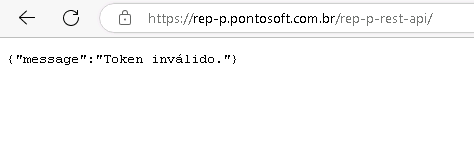
1.3 - URL da assinatura que precisa ser liberada para o servidor onde a instalação será realizada é: https://rep-p.pontosoft.com.br/rep-p-rest-api. Para validar se a liberação desse IP informado pelo cliente foi correta, você pode informar a URL anteriormente citada no navegador do servidor onde o serviço do Hikvision será instalado. Se retornar essa mensagem de token inválido no navegador, a liberação foi realizada com sucesso:
1.4 - Com a base do REP-P já criada, API-KEY disponibilizada e a liberação da assinatura do REP-P feita para o servidor do cliente, iniciamos o processo de instalação do serviço do Hikvision e suas dependências:1.5 - Será necessário:
- A versão do Ponto Soft precisa estar na última versão da V6
- Instalação de um Tomcat 9 | Apontado para um Java 11:
-
O Tomcat 9 vai receber 2 APIs:
- pontosoft-hikvision-api
- pontosoft-rep-p-api
- Instalação de um Tomcat 8 | Apontado para um Java 11:
-
O Tomcat 8 vai receber 1 API:
- insoft-auth
- Instalação do serviço do Hikvision
Passo 2 | Instalações e Configurações do Ambiente:
2.1 - Instalação do Java 11:
Por padrão das minhas instalações anteriores, utilizo o Java 11 disponível nesse caminho:
S:\Download\Guilherme\HikVision\Tomcat9\OpenJDK11U-jdk_x64_windows_hotspot_11.0.20_8.zipPara isso, é necessário descompactar o Java 11 no caminho:
C:\Program Files\Java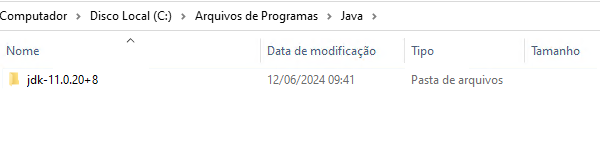
Após isso, será necessário no Tomcat apontar para o caminho onde o Java 11 foi colocado.
2.2 - Instalação do Tomcat 8:
Por padrão das minhas instalações anteriores, utilizo o Tomcat disponível nesse caminho:
S:\Download\Guilherme\HikVision\Tomcat8\apache-tomcat-8.5.93-windows-x64.zipMas, você pode utilizar o Tomcat 8 de sua preferência, basta acessa o link:
https://tomcat.apache.org/download-80.cgi
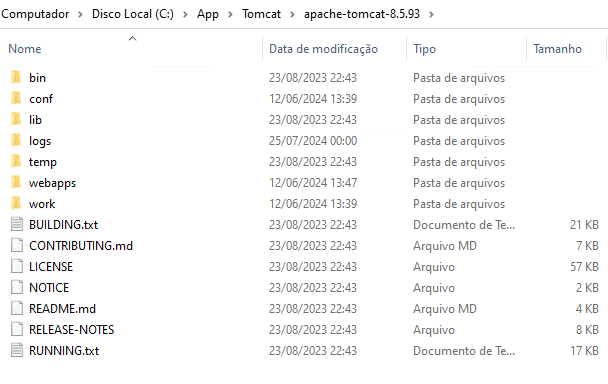
Após baixar o Tomcat 8 na base do cliente, o mesmo deve ser descompactado (caminho padrão utilizado C:\App\Tomcat).
Criação do Serviço
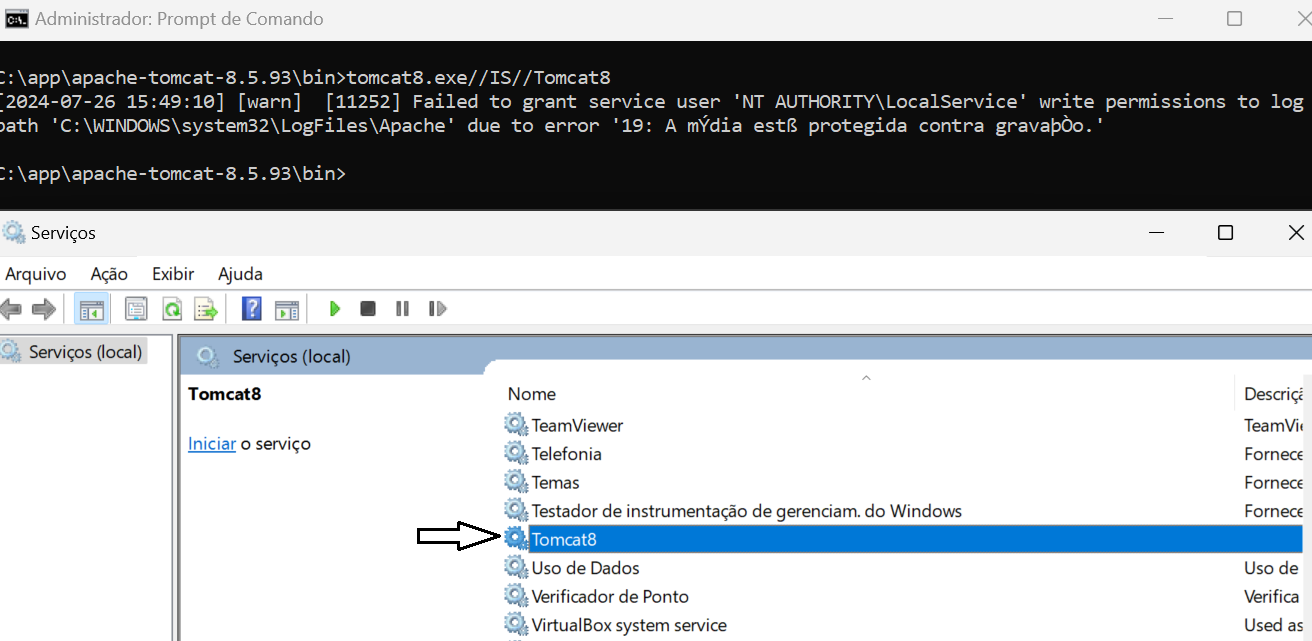
Abrir o CMD como ADMINISTRADOR no caminho
C:\App\Tomcat\apache-tomcat-8.5.93\bine executar o comando abaixo no Promtp:Tomcat8.exe//IS//Tomcat8Após executar o comando, será criado o serviço do Windows, podendo ser ajustado o nome de exibição conforme o adequado, é importante que o service name seja nomeado de Tomcat8.
Removendo Serviço
Caso seja necessário remover o serviço, é necessário utilizar o mesmo processo de entrar na pasta \bin pelo CMD e executar o seguinte comando:
Tomcat8.exe//DS//Tomcat8Configuração do Tomcat8
Para iniciar a configuração do Tomcat 8 é necessário entra na pasta do \Tomcat e acessar a pasta \bin e no próprio caminho gerado, digitar CMD:
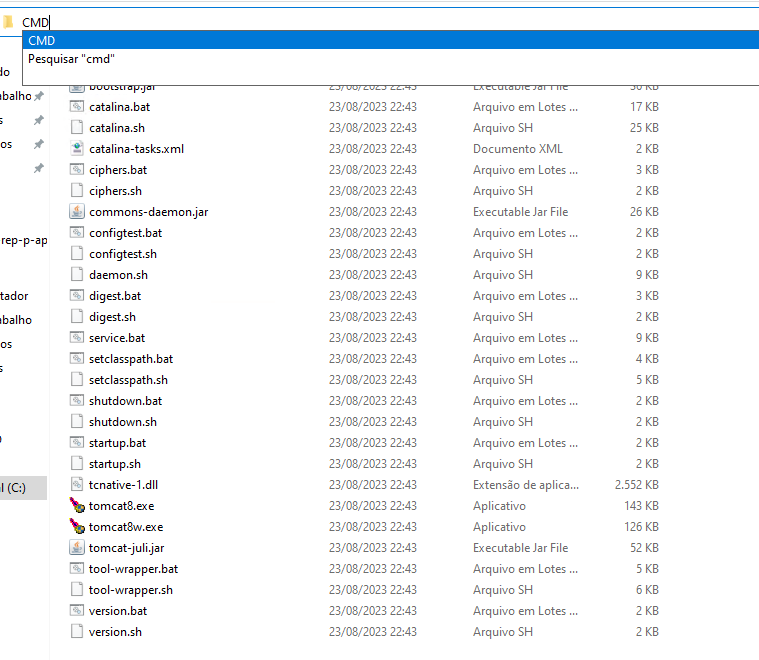
Com o terminal aberto, digitar o comando:
tomcat8w.exe//ES//Tomcat8Será aberto essa aba, e a partir disso, iniciamos a configuração do Tomcat8:
General
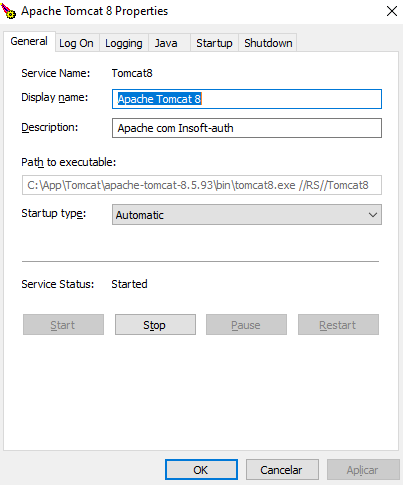
Por padrão de minhas instalações nos campos abaixo, informo:
- Display Name:
Apache Tomcat 8 - Description:
Apache com Insoft-auth - Startup type:
Automatic
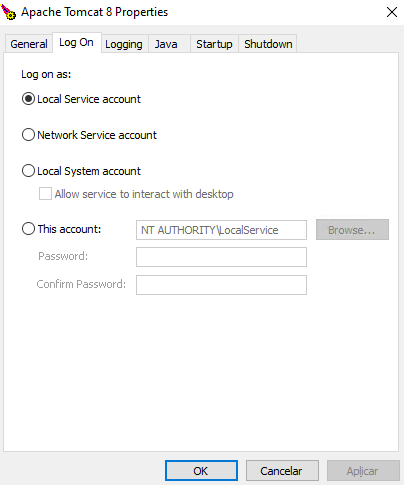
Log On
Logging
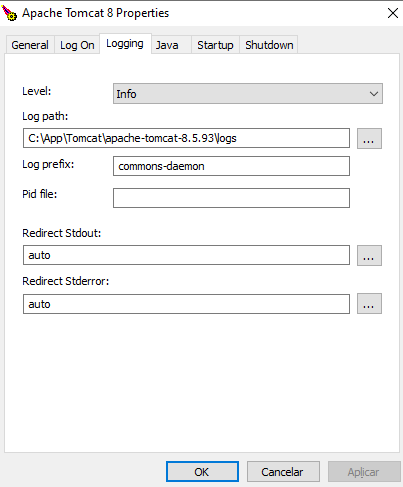
- Level:
Info - Log path:
C:\App\Tomcat\apache-tomcat-8.5.93\logs - Log prefix:
commons-daemon - Redirect Stdout:
auto - Redirect Stderror:
auto
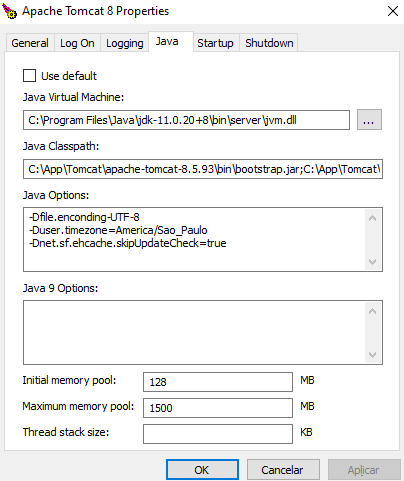
Java
-
Java Virtual Machine:
C:\Program Files\Java\jdk-11.0.20+8\bin\server\jvm.dll -
Java Classpath:
C:\App\Tomcat\apache-tomcat8.5.93\bin\bootstrap.jar;C:\App\Tomcat\apache-tomcat-8.5.93\bin\tomcat-juli.jar- Java Options:
-Dfile.enconding-UTF-8 -Duser.timezone=America/Sao_Paulo -Dnet.sf.ehcache.skipUpdateCheck=true- Initial Memory Pool:
128 - Maximum Memory Pool:
1500
Observação:
Diferente do Tomcat 9, deve ser criado uma variável de ambiente chamada "INSOFT_AUTH_CONFIG" a mesma será utilizada para definir o diretório base de configurações quando o Tomcat 8 for inicializado:
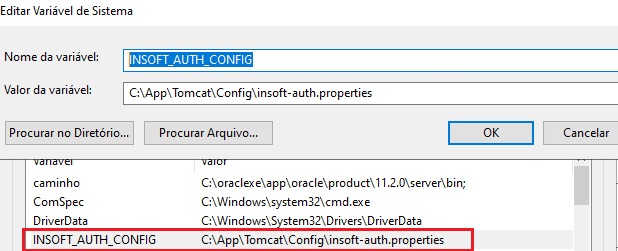
Conforme o exemplo acima, você deve informar um valor para a variável de ambiente, esse valor será o diretório onde arquivo de configuração do insoft.auth está:
C:\App\Tomcat\Config\insoft-auth.propertiesNo item 2.3 - Colocando API e Tomcat8 no Ar | Externalizando os arquivos de configurações utilizadas pela a aplicação, explicará como realizar essa configuração e parametrização do arquivo do insoft.auth
Startup
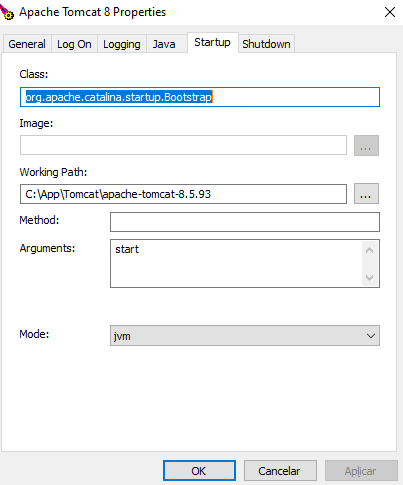
- Class:
org.apache.catalina.startup.Bootstrap - Working Path:
C:\App\Tomcat\apache-tomcat-8.5.93 - Arguments:
start - Mode:
jvm
Shutdown
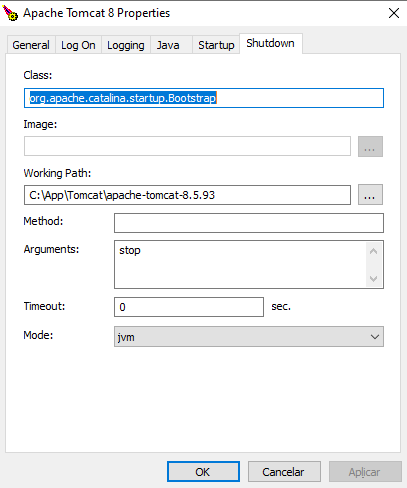
- Class:
org.apache.catalina.startup.Bootstrap - Working Path:
C:\App\Tomcat\apache-tomcat-8.5.93 - Arguments:
stop - Timeout:
0 - Mode:
jvm
Após realizado essas configurações, clique no botão Aplicar e a seu Tomcat estará configurado.
2.3 - Colocando API e Tomcat8 no Ar:
Após a finalização do item 2.2, iremos prosseguir com o deploy da API que o Tomcat 8 subirá.
Configurando insoft-auth:
Para instalação em clientes na versão 6 do Ponto Soft, a última API do insoft-auth compatível ainda com esta versão é a versão 1.0.0, disponível nesse diretório:
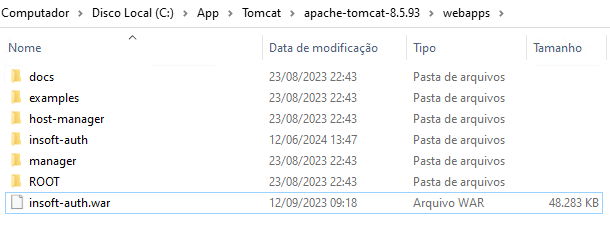
O:\Sistemas_Java\insoft-auth\1.0.0Você deve realizar o upload do arquivo .war dentro desse diretório e colocá-lo dentro da pasta \webapps do seu Tomcat 8, renomeando para insoft-auth.war
Configurando Porta:
Dentro da pasta Tomcat, você deve acessar o caminho:
C:\App\Tomcat\apache-tomcat-8.5.93\confe configurar a porta que o Tomcat 8 utilizará para iniciar e parar o serviço, para isso edite o arquivo Server.xml e mude as portas de Shutdown e a Start:- Shutdown:
<Server port="7205" shutdown="SHUTDOWN">- Start:
<Connector port="7280" protocol="HTTP/1.1"
               connectionTimeout="20000"
               redirectPort="8443" />
Para configurar as portas, utilize as portas padrões informadas aqui:
S:\Download\Guilherme\Padroes_Portas_TCP_Por_Aplicacao.txtExternalizando os arquivos de configurações utilizadas pela a aplicação:
No mesmo nível do diretório onde o Tomcat 8 está instalado, você deve criar a pasta \Config e dentro dela criar o arquivo de configuração do insoft-auth nomeando o mesmo de
insoft-auth.properties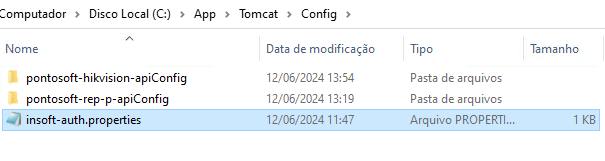
Para o configurar, basta informar os valores abaixo:
spring.datasource.url=jdbc:oracle:thin:@<hostname or ip>:<port>/<service name>
spring.datasource.username=<username>
spring.datasource.password=<password>
spring.datasource.driver-class-name=oracle.jdbc.OracleDriver
spring.jpa.hibernate.ddl-auto=none
spring.jpa.database-platform=org.hibernate.dialect.Oracle10gDialect
spring.jpa.show-sql=false
server.port=7280
jwt.secret=GdA1Sb1ApS
jwt.timeToLive=345600
jwt.modo=GERENCIADO
healthcheck.apiKey=testedev
plugin.insoftFw.sistema=PONTOSOFT
token.auth=true
token.header=insoft4token
auth.ldap=false
auth.ldap.file=c:\\labs\\ldap-insoft4.json
auth.hibrido.ativo=false
auth.2fa.enabled=false
auth.2fa.qr.serviceName=itexto Corporation
auth.2fa.qr.width=300
auth.aws.sns.accessKey=AKIAWQU72ZENYKAEZIYB
auth.aws.sns.secretKey=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
auth.aws.sns.topic=null
auth.aws.sns.region=us-east-1
auth.sns.prefixo=Seu codigo de acesso:
Neste arquivo basta editar a URL de conexão ao banco de dados, o usuário e a senha. Você deve confirmar se o processo realizado no item 2.3 - Colocando API e Tomcat8 no Ar | Configurando Porta foi realizado corretamente, informando a porta padrão do insoft-auth, que já vem por default no arquivo de configuração insoft-auth.properties.
Finalização
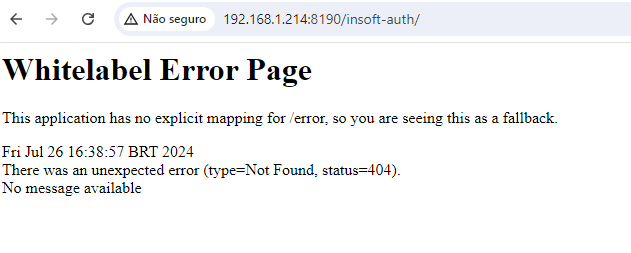
Após isso, o processo de configuração e instalação do Tomcat 8 está finalizado, você deve iniciar o Tomcat e acompanhar os logs para confirmar se a aplicação do insoft-auth subiu sem nenhum problema.
Se a aplicação retornar no navegador, conforme o exemplo abaixo, a aplicação do insoft-auth está finalizada e você já pode partir para a instalação do Tomcat 9.
2.4 - Instalação do Tomcat 9:
Por padrão das minhas instalações anteriores, utilizo o Tomcat disponível nesse caminho:
S:\Download\Guilherme\HikVision\Tomcat9\apache-tomcat-9.0.73-windows-x64.zipMas você pode utilizar o Tomcat 9 de sua preferência, basta acessa o link:
https://tomcat.apache.org/download-90.cgi
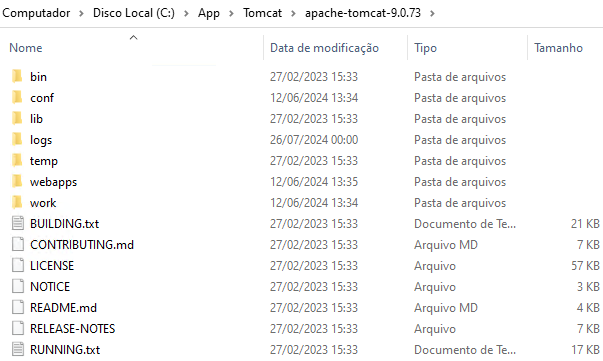
Após baixar o Tomcat 9 na base do cliente, o mesmo deve ser descompactado (caminho padrão utilizado C:\App\Tomcat).
Criação do Serviço
Abrir o CMD como ADMINISTRADOR no caminho
C:\App\Tomcat\apache-tomcat-9.0.73\bine executar o comando abaixo no Promtp:Tomcat9.exe//IS//Tomcat9Após executar o comando será criado o serviço do Windows, podendo ser ajustado o nome de exibição como adequado, é importante que o service name seja nomeado de Tomcat9.
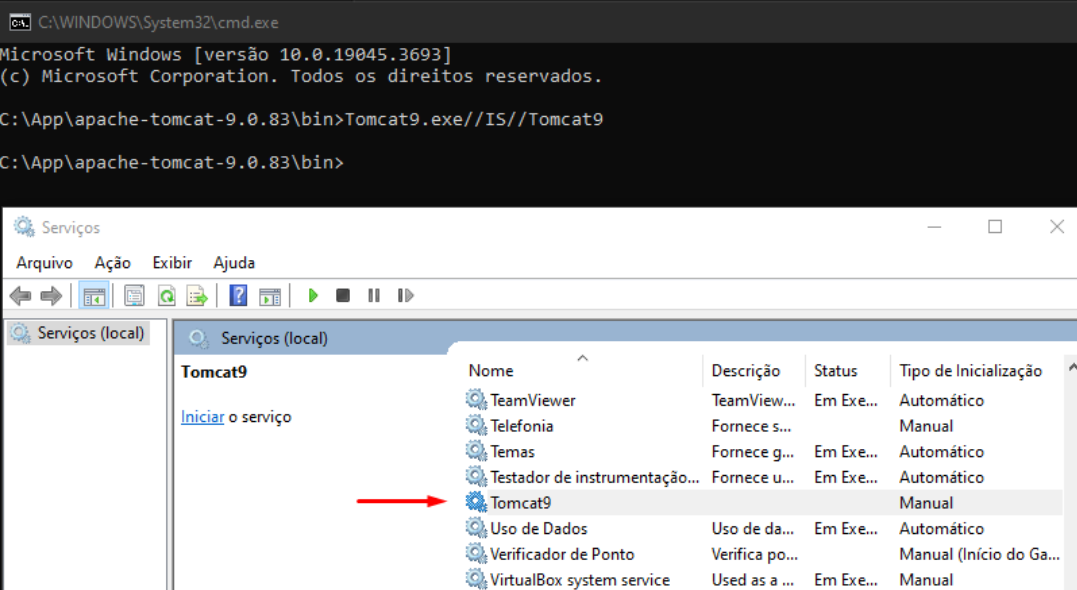
Removendo Serviço
Caso seja necessário remover o serviço é necessário utilizar o mesmo processo de entrar na pasta \bin pelo CMD e executar o seguinte comando:
Tomcat9.exe//DS//Tomcat9Configuração do Tomcat9
Para iniciar a configuração do Tomcat 9 é necessário entra na pasta do \Tomcat e acessar a pasta \bin e no próprio caminho gerado, digitar CMD:
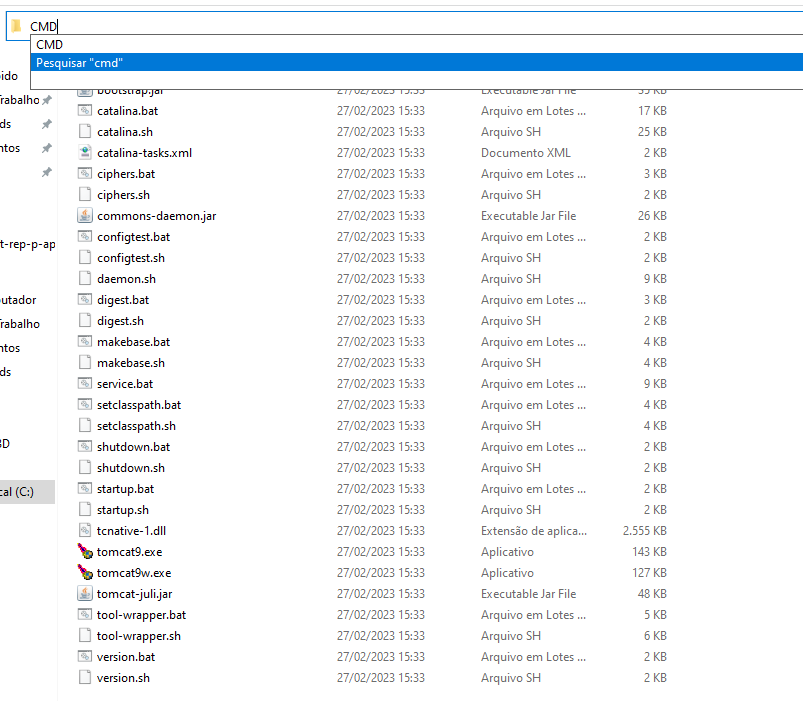
Com o terminal aberto, digitar o comando:
tomcat9w.exe//ES//Tomcat9Será aberto essa aba, e a partir disso, iniciamos a configuração do Tomcat9:
General
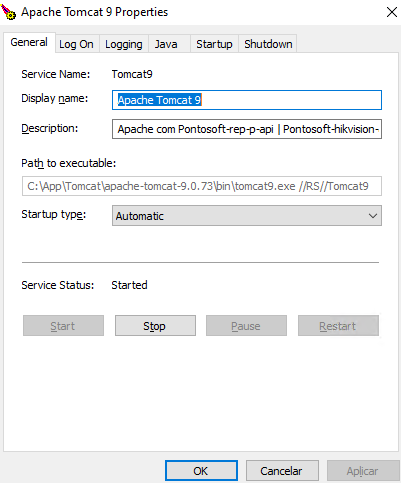
Por padrão de minhas instalações nos campos abaixo, informo:
- Display Name:
Apache Tomcat 9 - Description:
Apache com Pontosoft-rep-p-api | Pontosoft-hikvision-api - Startup type:
Automatic
Log On
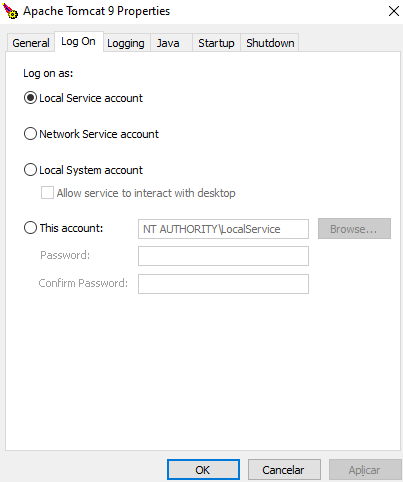
Logging
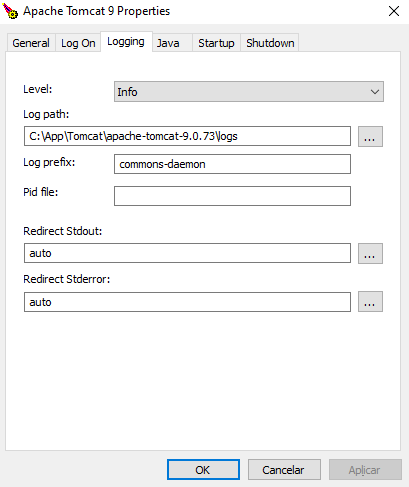
- Level:
Info - Log path:
C:\App\Tomcat\apache-tomcat-9.0.73\logs - Log prefix:
commons-daemon - Redirect Stdout:
auto - Redirect Stderror:
auto
Java
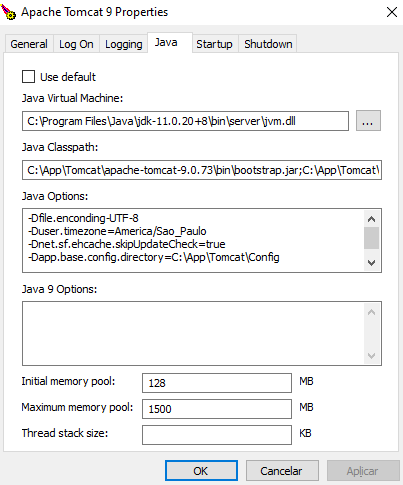
-
Java Virtual Machine:
C:\Program Files\Java\jdk-11.0.20+8\bin\server\jvm.dll -
Java Classpath:
C:\App\Tomcat\apache-tomcat-9.0.73\bin\bootstrap.jar;C:\App\Tomcat\apache-tomcat-9.0.73\bin\tomcat-juli.jar- Java Options:
-Dfile.enconding-UTF-8 -Duser.timezone=America/Sao_Paulo -Dnet.sf.ehcache.skipUpdateCheck=true -Dapp.base.config.directory=C:\App\Tomcat\Config- Initial Memory Pool:
128 - Maximum Memory Pool:
1500
Observação:
A propriedade "-Dapp.base.config.directory" deve ser utilizada para definir o diretório base de configurações:
"-Dapp.base.config.directory=C:\App\Tomcat\Config"No exemplo acima, este será o caminho completo do arquivo buscado pela aplicação:
C:/App/Tomcat/Config/nome-aplicacaoConfig/application.ymlStartup
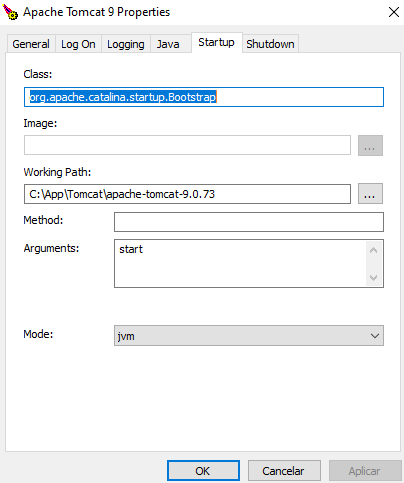
- Class:
org.apache.catalina.startup.Bootstrap - Working Path:
C:\App\Tomcat\apache-tomcat-9.0.73 - Arguments:
start - Mode:
jvm
Shutdown
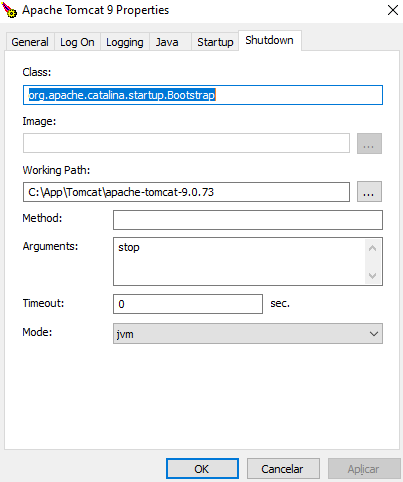
- Class:
org.apache.catalina.startup.Bootstrap - Working Path:
C:\App\Tomcat\apache-tomcat-9.0.73 - Arguments:
stop - Timeout:
0 - Mode:
jvm
Após realizado essas configurações, clique no botão Aplicar e a seu Tomcat estará configurado.
2.5 - Colocando API'S e Tomcat9 no Ar:
Após a finalização do item 2.4, iremos prosseguir com o deploy das API's que o Tomcat 9 subirá.
Configurando pontosoft-rep-p-api:
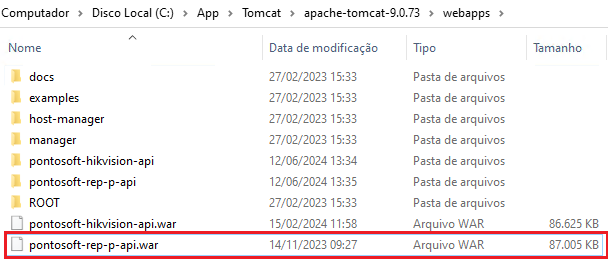
Para instalação em clientes na versão 6 do Ponto Soft, a última API do pontosoft-rep-p-api compatível ainda com esta versão é a 1.3.0, disponível nesse diretório:
O:\Sistemas_Java\PontoSoft-REP-P\deploys\pontosoft-rep-p-api\1.3.0Você deve realizar o upload do arquivo .war dentro desse diretório e colocá-lo dentro da pasta \webapps do seu Tomcat 9, renomeando para pontosoft-rep-p-api.war
Configurando pontosoft-hikvision-api:
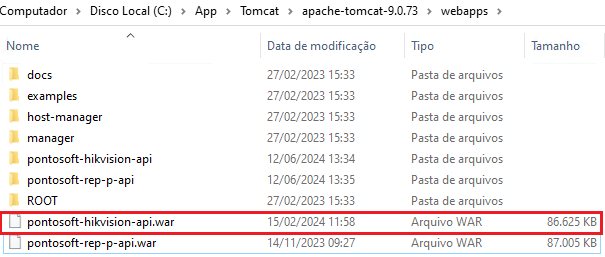
Pegar a última versão da API do pontosoft-hikvision-api disponível no diretório:
O:\Sistemas_Java\pontosoft-hikvision-apiVocê deve realizar o upload do arquivo .war dentro desse diretório e colocá-lo dentro da pasta \webapps do seu Tomcat 9, renomeando para pontosoft-hikvision-api.war
Configurando Porta:
Dentro da pasta Tomcat, você deve acessar o caminho:
C:\App\Tomcat\apache-tomcat-9.0.73\confe configurar a porta que o Tomcat 9 utilizará para iniciar e parar o serviço, para isso edite o arquivo Server.xml e mude as portas de Shutdown e a Start:- Shutdown:
<Server port="8205" shutdown="SHUTDOWN">- Start:
<Connector port="8280" protocol="HTTP/1.1"
               connectionTimeout="20000"
               redirectPort="8443" />
Para configurar as portas, utilize as portas padrões informadas aqui:
S:\Download\Guilherme\Padroes_Portas_TCP_Por_Aplicacao.txtExternalizando os arquivos de configurações utilizadas pela a aplicação:
No mesmo nível do diretório onde está o Tomcat 9 está instalado, você deve criar a pasta \Config, caso ela ainda não estiver sido criada, e dentro dela criar mais duas outras pastas onde ficarão os arquivos de configurações das API's pontosoft-hikvision-api & pontosoft-rep-p-api. O nome das pastas repectivamente devem ser pontosoft-hikvision-apiConfig e pontosoft-rep-p-apiConfig:
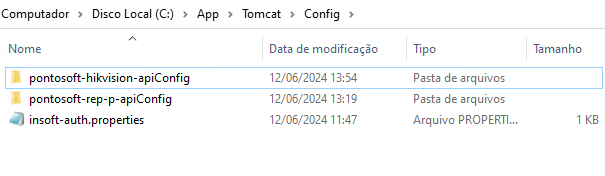
Dentro dessas pastas, ficarão os arquivos de configurações application.yml onde os dois serão exatamente iguais:
dataSource.url: "jdbc:oracle:thin:@insoft-lnx19.insoft.local:1521:desenv02"
dataSource.username: 'EXPRESS_APP'
dataSource.password: 'EXPRESS'
dataSource.logSql: false
dataSource.properties.initialSize: 1 # Analisar o cliente
dataSource.properties.maxActive: 5   # Analisar o cliente
dataSource.properties.minIdle: 1     # Analisar o cliente
dataSource.properties.maxIdle: 2     # Analisar o cliente
Neles basta informar a URL de conexão ao banco de dados, o usuário e a senha.
Diretório onde o arquivo .yml ficará.

Finalização
Após isso, o processo de configuração e instalação do Tomcat 9 está finalizado, você deve iniciar o Tomcat e acompanhar os logs para confirmar se as API's do pontosoft-hikvision-api & pontosoft-rep-p-api subirão sem nenhum problema.
Você pode abrir o arquivo log
tomcat9-stdout.loge verificar se as aplicações subiram.Caso isso de certo, você deve prosseguir com a instalação do serviço do Hikvision REP-P que está disponível no manual: Manual parte 02 - Parametrizações, auxílios e dúvidas - Hkvision.
-